



最近YouTubeの広告がずいぶん長い。
そう思いませんか?
YouTubeで動画を観ると途中に広告が出るけれど、以前の広告は長くてもせいぜい20秒くらいだったと思います。
けれど最近になると平気で50秒、1分とかそれ以上になってしまい、前より全然長い。
調べてみると中には1時間に及ぶものもあるとか!?
実は私もそんな広告にぶち当たったことがあります。
一体このYouTubeの広告を振り切り、観ないですます方法ってないものなのか?
実はあります。それも無料で課金もなしです!
これについて三つの方法を解決策としてお伝えしてみます。必見です!
YouTubeの広告は観ずにすむ「逃げ道」がある?
YouTubeだけでなく、地上波テレビの広告も長最近は長いものになってきました。
地上波テレビでは短い広告が次々に続き、5個10個の複数が出るのが標準のようです。そしてそのトータルの長さは体感でも2,3分。
確かに前と比べてもずいぶん長いはずです。
YouTubeの広告も月日とともにどんどん長くなる傾向で、地上波テレビの広告の状況と似たり寄ったりです。
ですが地上波テレビ違ってYouTubeの広告は、できれば観ないで済ませる「逃げ道」が確かにあります。
決して100%完全ではないですが、私もいつも問題なく利用している方法です。だから他の方も安心して利用できるはずです。
もちろんYouTubePremiumなどの有料版による「広告なし」ではなく、あくまでも無料です。
また、Googleの広告ブロックアプリ「Free Adblocker Browser」のように変な課金の心配が生じる方法でもありません。
ただ、繰り返し先にお断りしておきますが、完全に広告を出さないで済ませることはできません。最低でもを数秒の間は広告が流れることになります。
申し訳ありませんがこれだけは前もってご了承願います。
そんなわけで、これから話す方法をすでに行っている方もいるかも知れませんが、知らない方は
「こんな方法があったんだ!」
といっていただければ幸いです。
よかったら一度活用してみてください。
1⃣ 一番ユルい?「スキップ」表示をクリック
まず一つ目の方法です。
動画の途中で広告の画面になると、下の図のように、画面の左下部に黄色いゲージ線が現れます。
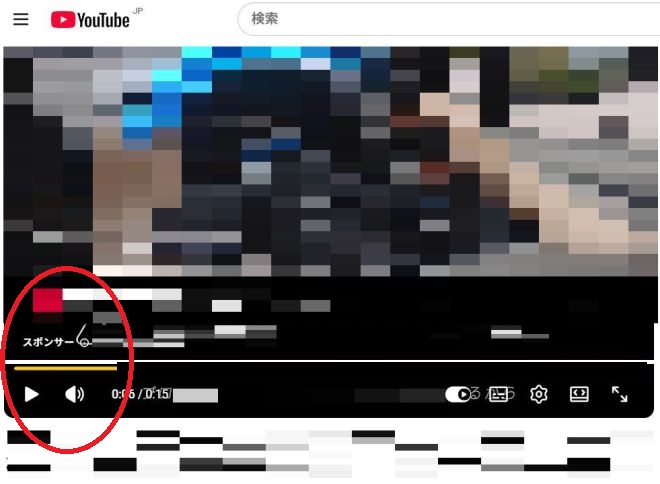
そしてこれが広告の時間経過とともに右へと伸び、画面右端に到達すると、下のような「スキップ」の表示が画面右下に出ます。
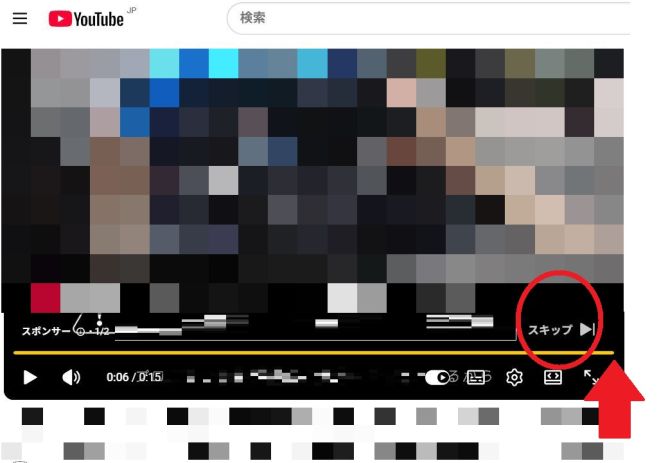
PCでYouTube動画を視聴中ならこの「スキップ」をクリックしてください。
iPadなら「スキップ」をタップ。
そしてネット機能付きテレビだったら「スキップ」がアクティブ状態のままで「決定」ボタンを押します。
これで動画に戻れます。
少しの間広告が流れますが一番簡単で“ユルい方法”で、たとえば「スキップ表示」が広告開始後5秒程度の短い間で出るときにオススメです。
「黄色ゲージ」が長時間におよぶ場合には不向き
ただしこの方法は、逆に「スキップ」サインが広告のスタート後なかなか出てこず、長い時間がかかる場合には不向きです。
広告の中にはスタートして50秒、1分後とかそれ以上経たないと「スキップ」が現れないケースが確かにありますし(私だったらそんな広告を我慢して出し続けようとはせず、動画自体をあきらめて他の動画に移ってしまいますが笑)、そんなときには下の2⃣や3⃣の方法がオススメになります。
「スキップ」が出る時間を知る方法
もちろん黄色い線の延びるスピードは感覚として何となしにでも分かりますが、もう一つの方法としてゲージ線と一緒に下のように動画画面の左下の数字も観ていきます。
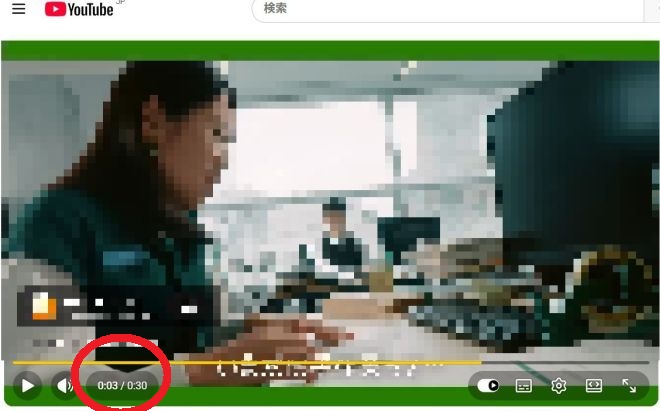
この数字は、スラッシュ「/」の右側に広告の流れる時間全体、左側にはその広告が実際に流れている“経過時間”です。要するに広告の「経過時間/全時間」という分数表示です。
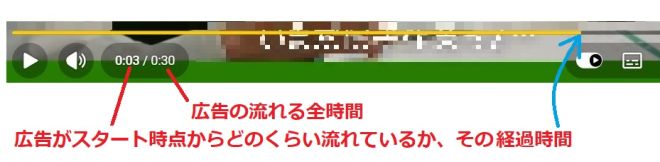
この広告動画は全体で30秒もかかりますが、スキップ表示が5秒経ったら出ました。黄色いゲージ線にもちゃんと示されているので、5秒を待ってスキップ表示をクリックすれば元の動画に戻れています。
2⃣ 「(i)マークをクリック」
ところが上でも触れたように、中にはこの「スキップ」がなかなか現れない場合もあります。
また、1⃣の方法ですと最低でも広告が5秒は流れることになりますが、それも観たくない、という場合もあると思います。
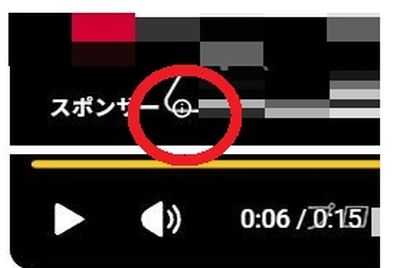
その時には下のように動画の左下部の(i)マークをクリックしてみてください(iPadなら(i)マークをタップ)。
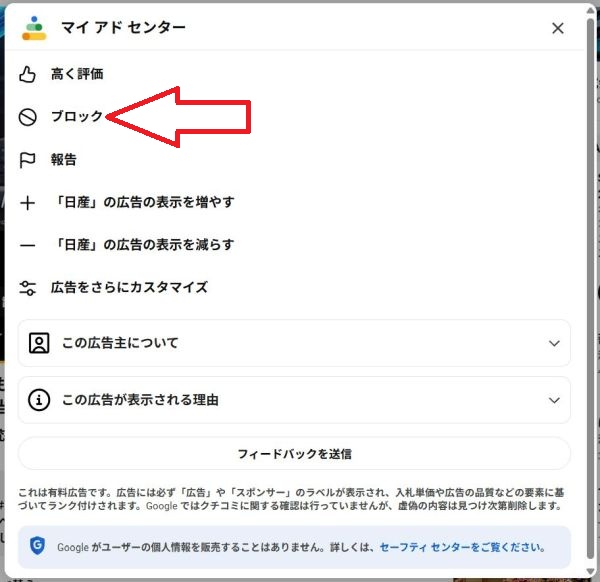
すると動画画面上に「マイアドセンター」のポップ画面が現れるので、このうち「ブロック」をクリック。
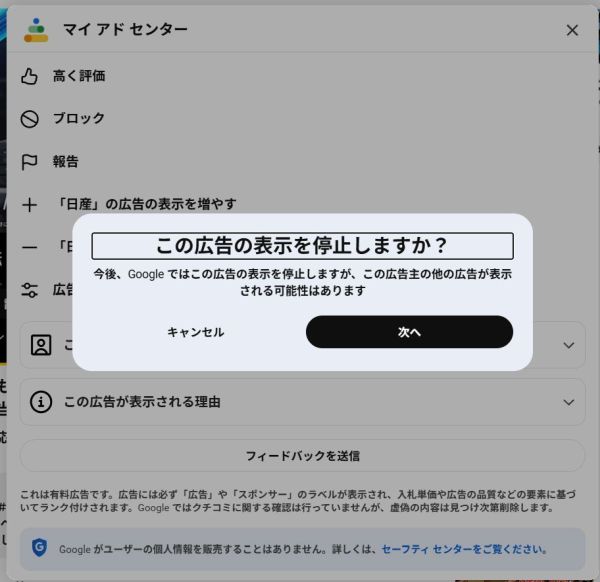
そうすると下のように「キャンセル」「次へ」のポップが現れるので、「次へ」をクリック。
そうすると下のように「広告ブロック完了」の表示に変わります。これでブロック完了です。
後はこのポップ画面の右上「×」をクリックすれば元の動画に戻れます。
この方法もちょっと面倒ですが、慣れればそれこそ5秒くらいで一連の作業が終わります。
ネット機能付きのテレビで2⃣は不可能
ただしこの方法にも弱点があって、実はネット機能付きのテレビでは利用できません。ネット機能付きのテレビではこの(i)マークが画面上に出てこないからです。
ややこしいですがYouTubeも受像媒体によって画面上に出る要素や操作の方法が微妙に異なってくるようで、そのため個人的な見解として、
一番たやすく広告の回避処理を行えるのはやはりPC。
WindowsでもmacOSでもこれは確かに言えます。
よって、とくにネット機能付きのテレビでYouTube動画を観たい、広告を飛ばしたいと考える場合には1⃣や次の3⃣を試してみてください。
3⃣ 画面を戻したり一時的に他の動画に「避難」する方法
ところが2⃣の方法がぜんぜん作動せず、広告をだらだら観続けるしかないような場合があります。
YouTubeをネット機能付きのテレビやiPadなどで視聴する場合によく起こるのですが、まずネット機能付きのテレビだと2⃣のような(i)マークが出ないシステムになっているようで、つまり2⃣の方法はまるごとお手上げです。
またiPadでは(i)をいくら叩いてクリックしても反応しない、つまり機能しないケースが多くあります。
そういうときには最後の策として、以下の方法があります。
テレビのリターンマーク「戻る」を押す
まずテレビならリモコンの「戻る」を押してひとつ前の画面に戻します。
そしてもう一度同じ動画を指定して立ち上げ、そこで5秒以内にスキップ表示が出れば視聴開始。
(テレビの表示だと広告の「スキップまで××秒」などの表示が場面右下に出るので、それを参考にします)
5秒でなくもっと長い広告時間の後でスキップが出なければ、同じ作業を繰り返し、5秒のスキップ表示を目指します。
注意!
なお、常にではありませんが「戻る」を押したときに出てくる「前の画面」上、見たい動画が消失してしまっているケースがままあります。
その際には次のように二つの方法があります。
①観念して別な動画を観る
②チャンネル登録して、登録画面を開いて動画を探して再度観る
私はほぼいつも①を使います。自分にとってその動画自体がそれほど貴重でないことが多いので、これが一番あっさり簡単です。
ただし中には「絶対に見続けたい」動画もあるわけで、そんなときにはまずその動画のチャンネルを登録し、その後にその動画を探して再度観るようにしています。
手順は以下の通りです。
- YouTube画面左上「三」をクリック(タップ)
- 「登録済みチャンネル」をクリック(タップ)
- その動画のチャンネルを探してクリック(タップ)
- (元の)観たい動画を見つけてクリック(タップ)
このように動画のチャンネルを(仮にでもよいから)登録すれば、見逃すことはなくなります。
個人差がありますが、「絶対に見逃したくない動画」とか「必ず見ておきたい動画」というのは同じチャンネルに含まれている場合も多いと思いますので、そんなときには前もってそれらの動画のチャンネルを登録しておくのもよいでしょう。
別な動画をクリック
最後に、私も行っている中で少々“荒っぽい”方法をご紹介します。
iPadなら画面を下にスクロールして、別な動画をクリックし、別な動画を立ち上げます。
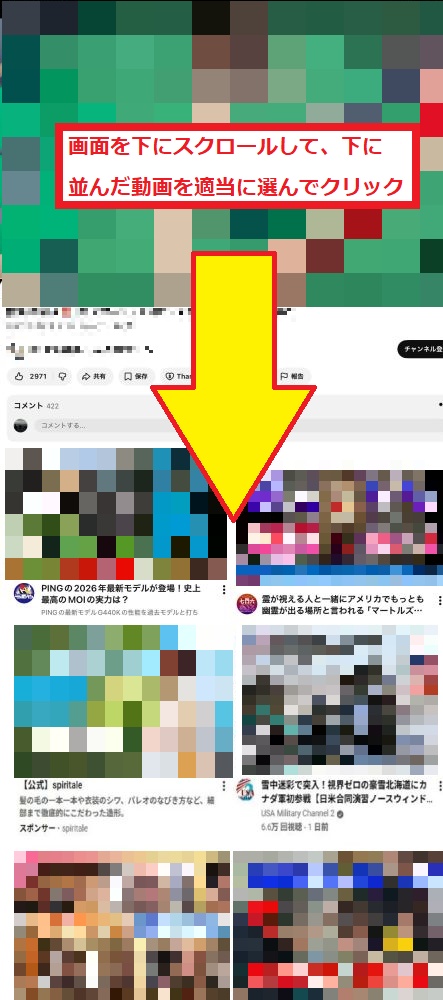
そしてもう一度画面をスクロールし、最初に見ようとしていた動画を探します。
そうするとちょっと手間ですが、探してみると必ずではないにせよスクロール画面のどこかに元の動画が選択肢として現れます。それを再び視聴対象として指定します。
もしもスクロール画面上に元の動画が出てこなければ、そこで他の動画を指定して立ち上げた後、再度スクロール画面上を探してみてください。これを繰り返します。
そして同じように元の動画がスクロール上に出ることがありますから、それを指定すればOKです。
これは要するにコンピューターの記憶を利用する方法で、コンピューターが記憶している操作の履歴から元の動画を引き出そうとするわけです。
強引ですが、璧でないにせよ個人的な経験として完かなりの確率で最初の動画を見つけることができます。
ただ、もちろん弱点があって、他の動画を立ち上げて下の動画群をスクロールしてもほとんど見つからない場合も少なくありません。
だからそういうリスクを考えて、この方法をとる際には「賭け」のリスクを覚悟する必要があります。
もちろんそれがイヤなら他の方法をとるのがオススメです。
広告を見せたい側、逃れたい側との「戦い」はイタチごっこ
ということで、YouTubeの長い広告をどのようにしたら逃れることができるのか?
それについて思いつく方法、不完全ですが自分で(合法的に)実践している方法をお伝えしてみました。
広告を完全に取り去ろうとすれば、悔しいことになりますがYouTube Premiumなどを選択して最低でも月額780円の課金を覚悟しなくてはなりません。
また、広告ブロック機能を利用すると今度はYouTubeの規約違反に引っかかるリスクを伴います。
ですが視点を変えれば、企業側にとって広告の流布というのが経済活動上でそれほどに重要だということになります。
一般庶民にはどうしても一見ありがたくない真理であり、企業側にしてみればそれこそ
“どんな手段を使っても広告を流すぞ!”
という姿勢をベースにした上でYouTubeのシステムも成り立っているということになるでしょう。
だから完全に無料で、しかも安全に広告から逃れてYouTubeを見る方法は今のところないと言うしかありませんし、ここまでお伝えした方法も「完全に無料で逃れる方法はない、多少なりとも広告を観てしまうこととなるのは仕方ない」部分として扱ってみています。
本当に根の深い、それこそ広告を出す企業側と、それから逃れようとする視聴者側には大きな溝があるわけで、出口のないイタチごっこと言えるかもしれません。
石井貴瑛 いしいたかあき(仮名)